
Alt teksten
Alt-tekst is de beschrijving die verschijnt in plaats van een afbeelding wanneer de afbeelding niet kan worden geladen. Dit gebeurt wanneer een e-mailclient afbeeldingen standaard blokkeert — wat gebruikelijk is in Outlook en sommige bedrijfsomgevingen — of wanneer een contact een schermlezer gebruikt. Het toevoegen van beschrijvende alt-tekst aan elke afbeelding is een van de meest over het hoofd geziene basisprincipes van e-mailbest practices.
Waarom alt-teksten belangrijk zijn
Veel e-mailclients, waaronder Outlook, blokkeren afbeeldingen standaard totdat de lezer ze expliciet toestaat. Als je e-mail sterk afhankelijk is van afbeeldingen en geen alt-tekst heeft, zien lezers alleen lege vakken zonder context. Goed geschreven alt-tekst communiceert de inhoud van elke afbeelding, zelfs wanneer de afbeelding zelf niet wordt geladen, waardoor lezers je bericht kunnen begrijpen en kunnen beslissen of ze doorklikken.
Alt-tekst is ook belangrijk voor schermlezers die worden gebruikt door visueel beperkte contacten. Zonder alt-tekst slaan schermlezers afbeeldingen volledig over, wat je e-mail verwarrend of onvolledig kan maken voor die lezers.
Alt-tekst toevoegen
E-mail Builder
Klik op een afbeeldingselement op het canvas. Zoek in het instellingenpaneel aan de rechterkant het veld Alt-tekst en typ je beschrijving.

Wizard-template
-
Ga naar het element Artikelen → klik op Artikel toevoegen.
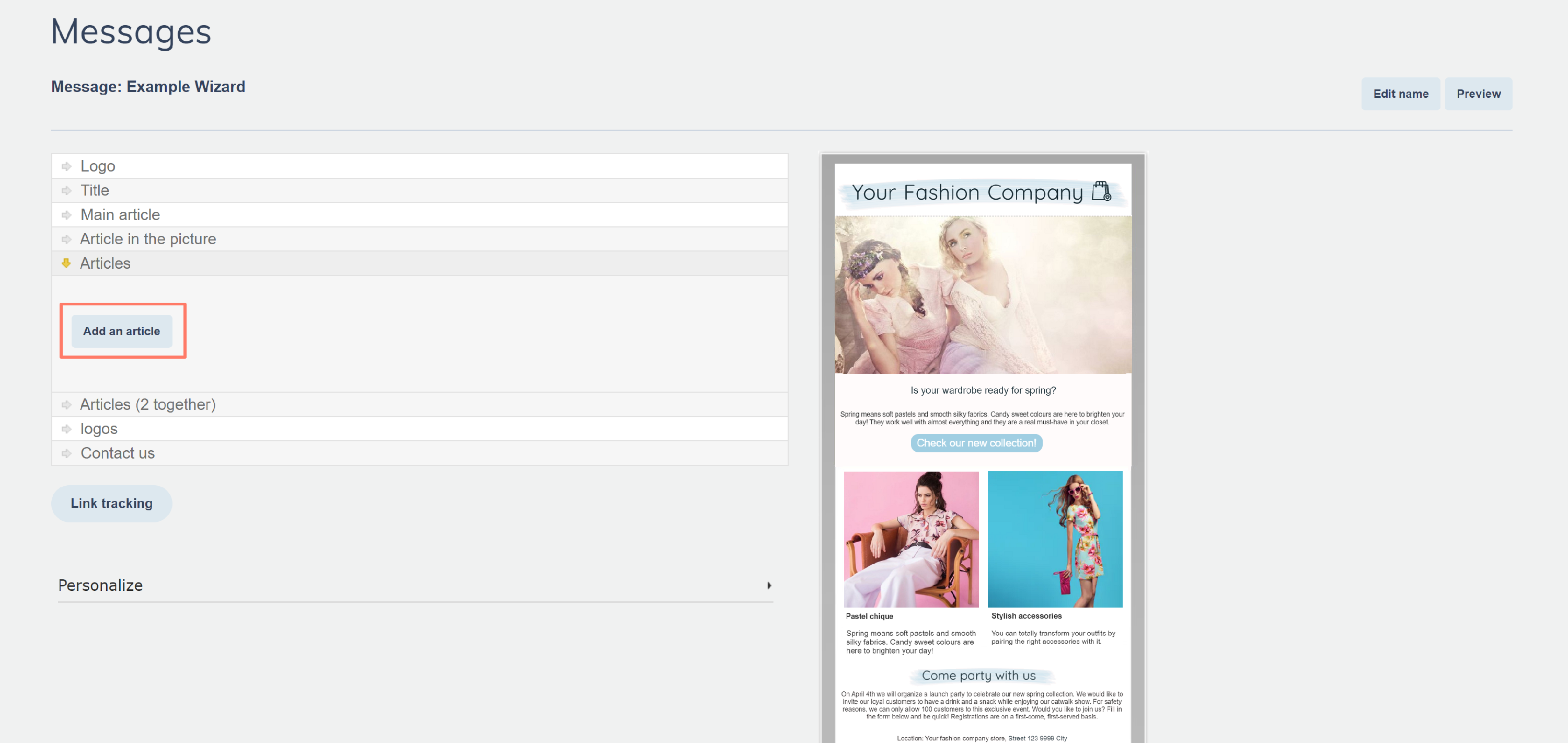
-
Klik op Afbeelding invoegen/bewerken.
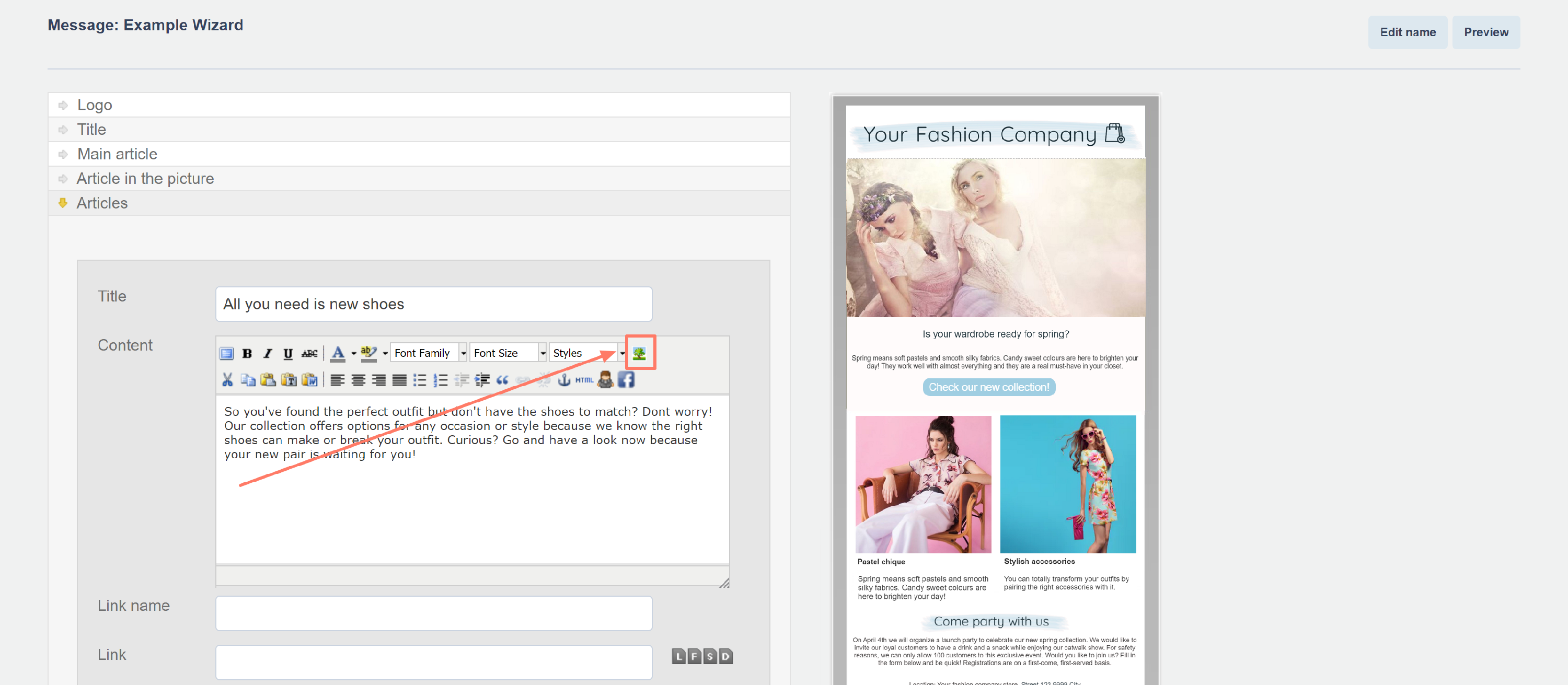
-
Selecteer je afbeelding via Bladeren → vul de Afbeeldingsbeschrijving in als alt-tekst → klik op Invoegen.
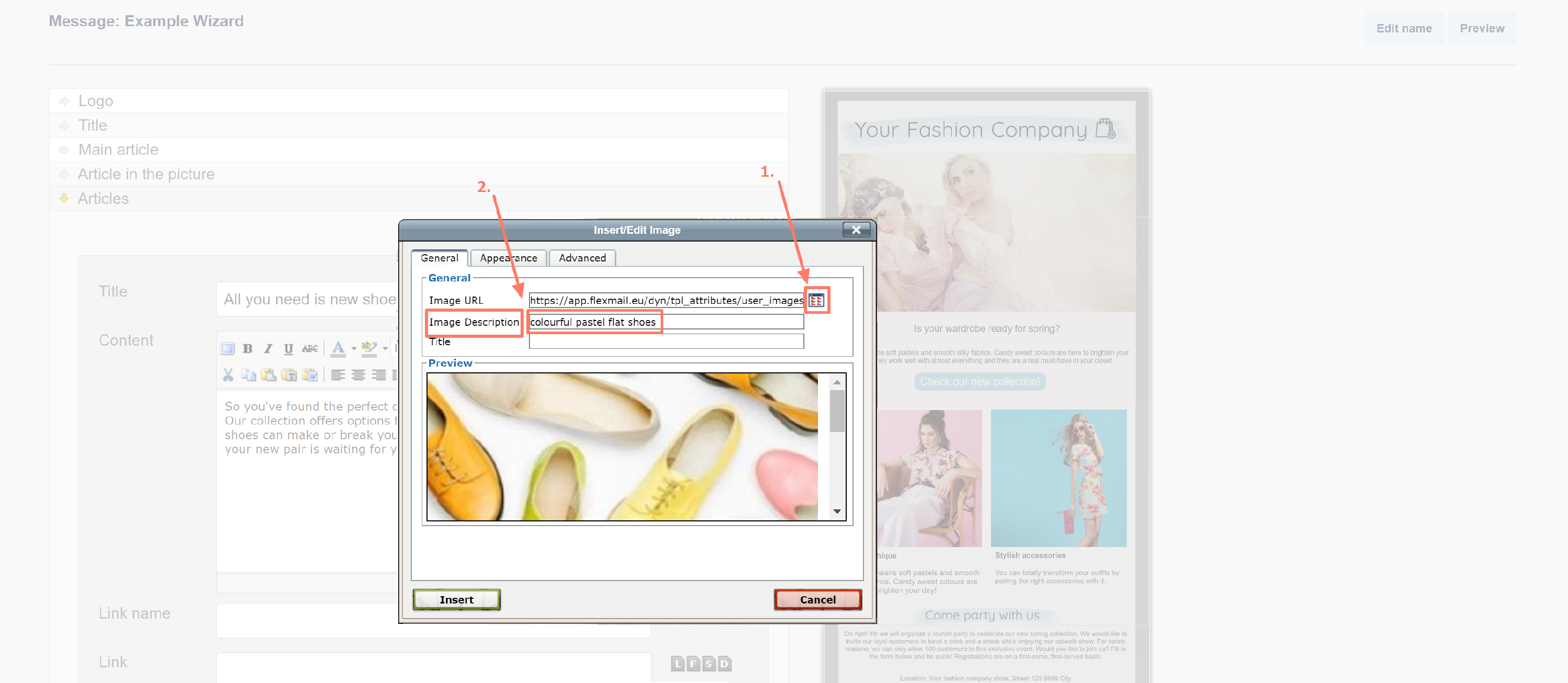
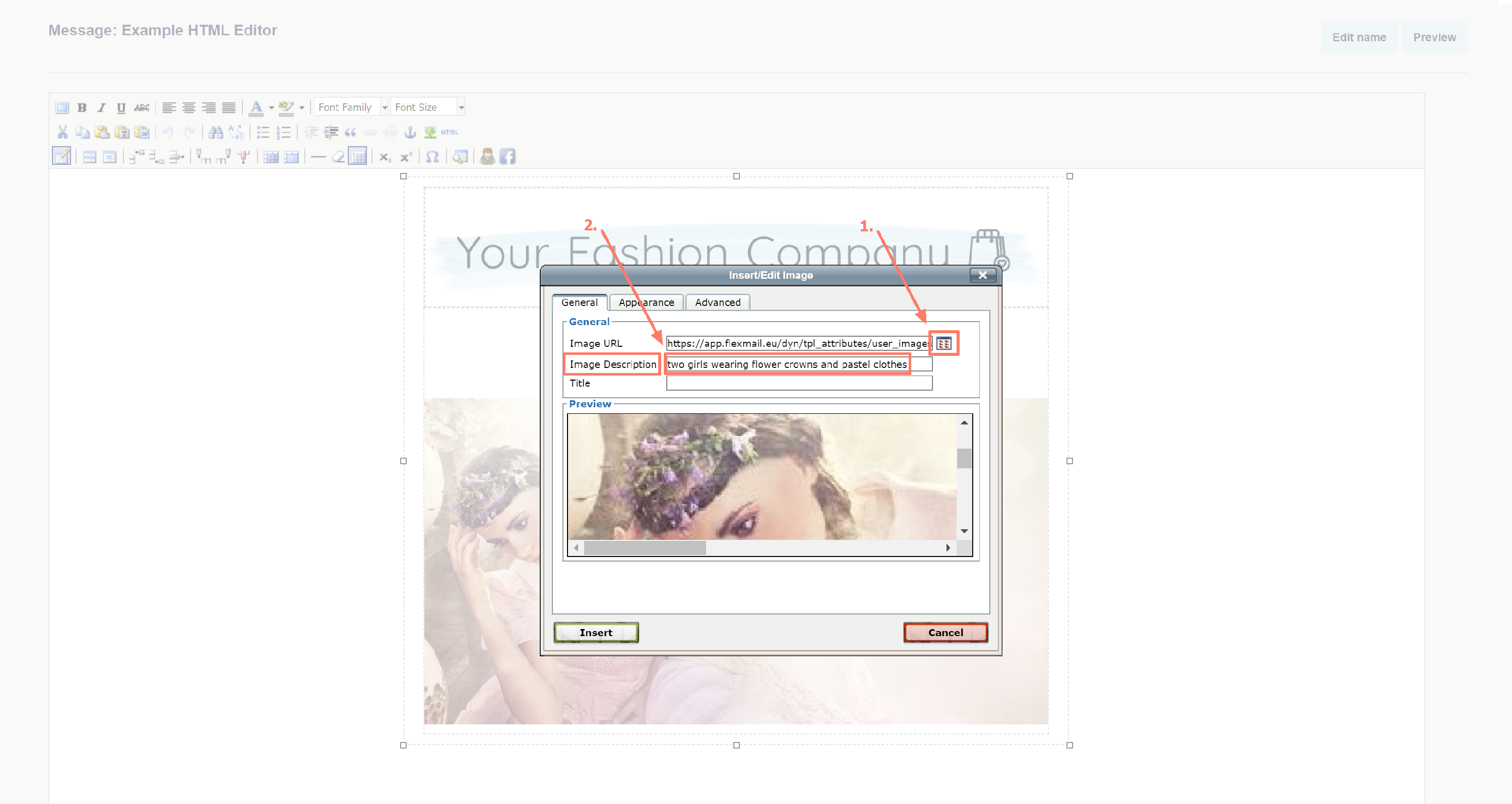
HTML-editor
-
Klik op Afbeelding invoegen/bewerken.
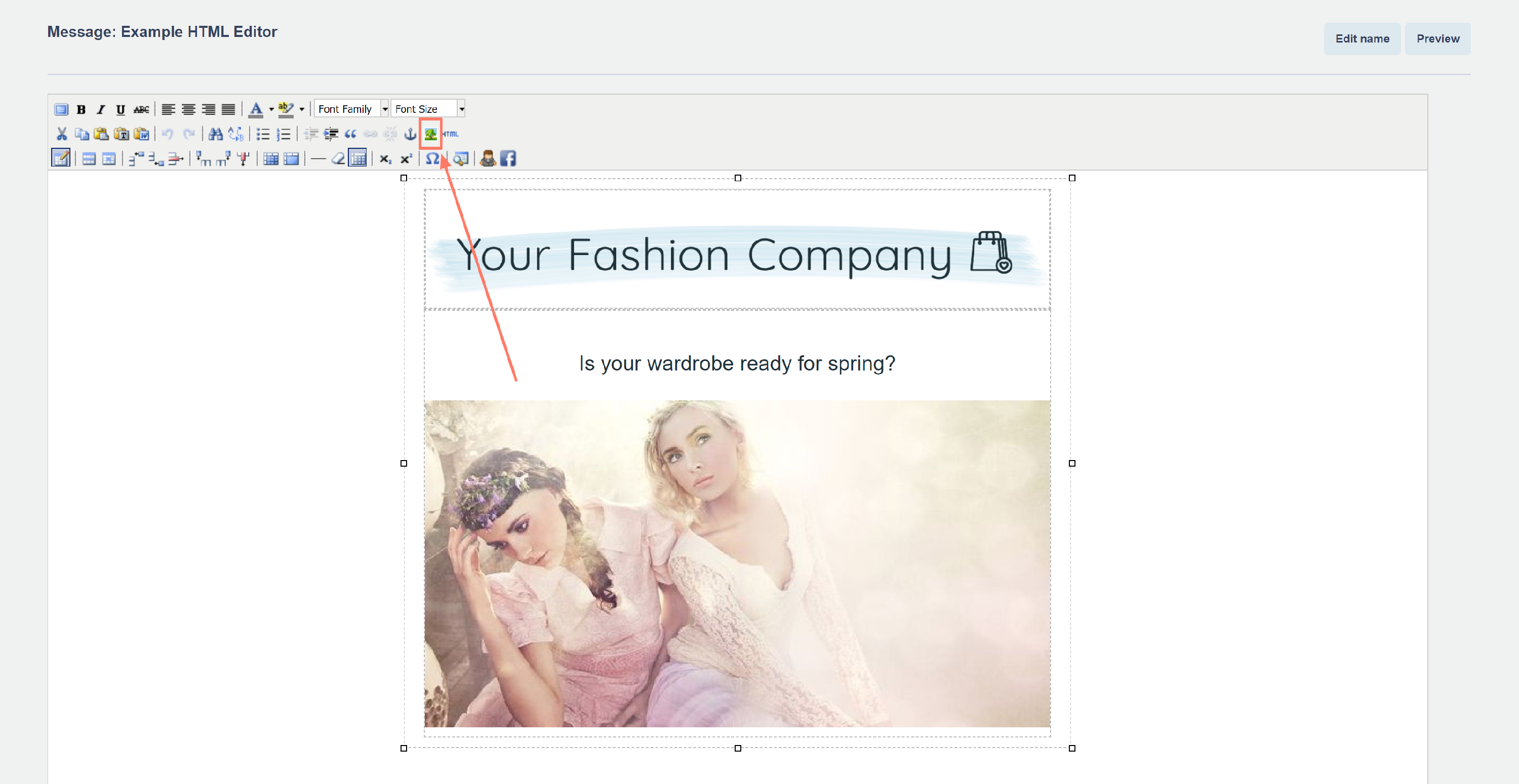
-
Selecteer je afbeelding via Bladeren → vul de Afbeeldingsbeschrijving in als alt-tekst → klik op Invoegen.
Effectieve alt-tekst schrijven
- Beschrijf wat de afbeelding toont, niet wat die vertegenwoordigt. "Vrouw die een laptop gebruikt aan een bureau" is nuttiger dan "Productiviteit".
- Wees specifiek voor productafbeeldingen. "Blauwe leren portemonnee, vooraanzicht" geeft meer informatie dan "Product".
- Voor decoratieve afbeeldingen die geen informatieve waarde hebben, laat de alt-tekst leeg in plaats van vultekst te gebruiken zoals "afbeelding" of "foto". Een lege alt-tekst vertelt schermlezers de afbeelding netjes over te slaan.
- Gebruik voor knoppen en CTA-afbeeldingen dezelfde tekst als het knoplabel: "Nu registreren" of "Download de gids".
- Houd het beknopt. De meeste schermlezers kappen alt-tekst af na ongeveer 125 tekens.
Pro tips
- Gebruik na het aanmaken van een bericht de Berichtcontrole om een voorbeeld van je e-mail te bekijken met uitgeschakelde afbeeldingen. Dit toont precies wat een lezer met afbeeldingsblokkering ziet en is een betrouwbare test om te controleren of je alt-teksten hun werk doen.
- Je onderwerpregel, Preheader en alt-teksten vormen samen de tekstlaag van je e-mail. Lezers die afbeeldingen nooit inschakelen, moeten je bericht nog steeds kunnen begrijpen aan de hand van deze elementen alleen.
Veelgemaakte fouten om te vermijden
- Generieke alt-tekst zoals "afbeelding" of "banner" — dit voegt geen waarde toe en kan schermlezers frustreren.
- De omringende tekst woord voor woord herhalen. Alt-tekst moet de context aanvullen, niet dupliceren.
- Alt-tekst weglaten bij CTA-afbeeldingen. Als je call-to-action een afbeelding is zonder alt-tekst, weten contacten die schermlezers of clients met afbeeldingsblokkering gebruiken niet wat ze moeten klikken.
Volgende stappen
- Zie "Een afbeelding toevoegen" voor het invoegen van afbeeldingen in je bericht.
- Zie "Berichtcontrole" voor het bekijken van een voorbeeld van je e-mail met uitgeschakelde afbeeldingen.
Gerelateerde artikels
Wat valt er nog meer te weten over Flexmail?
Hoe doe ik dat precies in mijn account?
Inspiratie nodig?